Skins feitas por quem tem Ghost, para quem tem Ghost.
Veja o que a comunidade criou, avalie, remixe ou mande para a sua dash em um toque, direto do app.
O problema
O catálogo oficial nunca vai cobrir todos os gostos. E quem cria uma skin boa quer mostrar para outras pessoas, e quem procura um visual novo quer ver o que existe, de quem tem o mesmo equipamento, antes de escolher.
O que é
Uma galeria aberta de skins criadas pela comunidade Ghost. Na web, você navega, salva suas favoritas, avalia e comenta. No app, a aba Comunidade lista as skins aprovadas, com a capa, o autor e a nota, e você manda qualquer uma para a sua dash com um toque. Se quiser mudar alguma coisa, Remixe: a skin é copiada para a sua conta e abre no Editor de skins.
Para quem é
Quem quer um visual novo sem criar do zero; criadores que querem mostrar o trabalho; lojas e oficinas que querem divulgar uma skin com a sua marca; e quem aprende a criar skins remixando as dos outros.
Como funciona
Como funciona
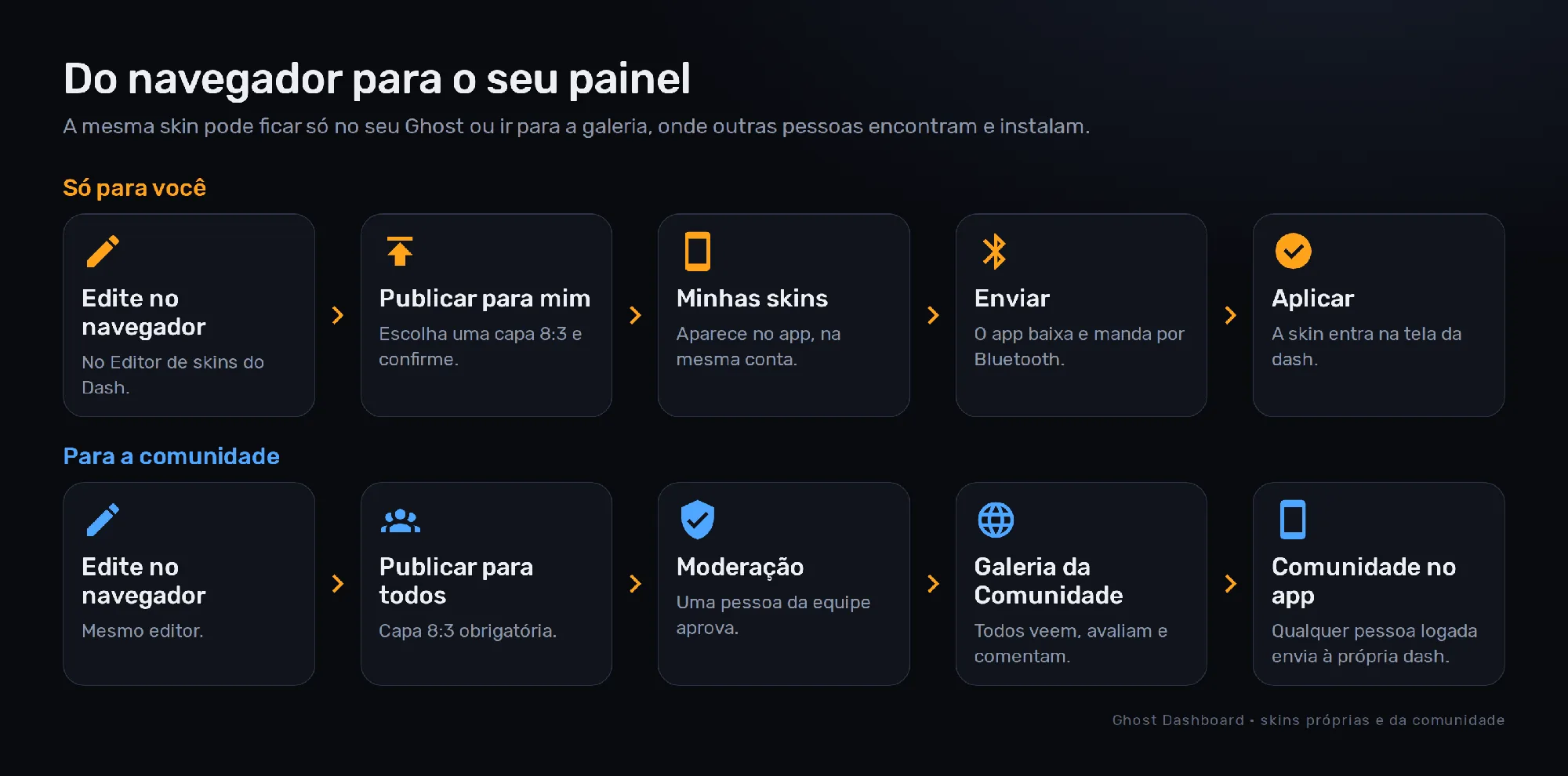
Para compartilhar: no editor, abra Publicar e escolha Publicar para todos. A skin vai para a fila de moderação, e uma pessoa da equipe aprova antes de qualquer um ver. A capa 8:3 é obrigatória, porque o cartão é como as pessoas encontram a skin.
Para usar: o app lista as skins aprovadas, mais recentes primeiro, e baixa as capas aos poucos. Ao tocar em Enviar, o app pede um link temporário, baixa a skin, confere o tamanho e a integridade e envia por Bluetooth, como em Minhas skins.
Para manter a qualidade: comentários e novas skins passam por moderação. Quem recebe a skin recebe a versão que foi aprovada.
Como ativar
Passo a passo
Para encontrar e usar uma skin:
- Conecte o app na dash e o celular à internet.
- Abra Personalizar aparência e toque em Comunidade.
- Role pelos cartões. Cada um mostra a capa, o nome, o autor e a nota.
- Toque na skin e em Enviar. Acompanhe Baixando... e Enviando N%.
- Quando ela estiver na dash, toque em Aplicar. Para tirar, Remover (você pode enviar de novo pela Comunidade).
Para compartilhar a sua:
- Na plataforma web, abra a skin e toque em Publicar e Publicar para todos.
- Escolha a capa (8:3, obrigatória) e confirme.
- A plataforma avisa que a skin foi enviada para a galeria e que um moderador precisa aprová-la.
- Depois de aprovada, ela aparece na galeria e no app de todo mundo.
Para remixar (web): abra uma skin na galeria e toque em Remixar. A cópia é sua: editar não afeta o original e a cópia não muda quando o criador mudar a dele. Ou use Salvar na minha coleção para guardar como está.
Use o app com o carro parado.
No carro
Com o hardware Ghost
- Mantenha o celular conectado por Bluetooth durante o envio. O celular precisa de internet para baixar; depois a dash não precisa.
- Gen1 e Gen2: mesma experiência. A skin tem de ser leve (até 2 MB).
- Skins da comunidade não aparecem enquanto a navegação integrada estiver ativa.
Quando usar
Quando quiser um visual diferente, quando quiser inspiração para a sua skin e quando quiser mostrar a sua.
Bom saber
- Cada skin é criada por uma pessoa da comunidade e passa por moderação, mas a Ghost não garante o desempenho de cada skin. Teste na sua dash.
- O envio de uma skin da comunidade para a dash ainda não foi testado em uma dash real, no carro. Por isso o recurso está em Beta.
- A galeria do app mostra as 200 mais recentes.
- Avaliações e comentários são das pessoas, e comentários só aparecem depois de aprovados.
Dúvidas frequentes
Perguntas frequentes
Qualquer um pode mandar uma skin da galeria para a própria dash?
Sim, qualquer pessoa logada no app.
A skin foi editada pelo criador depois de aprovada. Eu recebo a versão nova?
Só depois que ela for aprovada de novo; o app mostra Atualizar quando muda.
Posso editar uma skin da comunidade?
Sim: Remixar na web.
Posso retirar a minha skin?
Sim: ela pode ser retirada da galeria; as dashes que já a têm mantêm a cópia.
Recursos relacionados
Combina com
Ghost Dashboard
Explore a galeria
Skins criadas por quem tem Ghost: veja, avalie, remixe e envie para a sua dash pelo app.
Dúvidas? Fale com a Ghost pelo WhatsApp →